下载 Moldboxer

v1.4.3

跳到第一个模具

设置

准备 Moldboxer

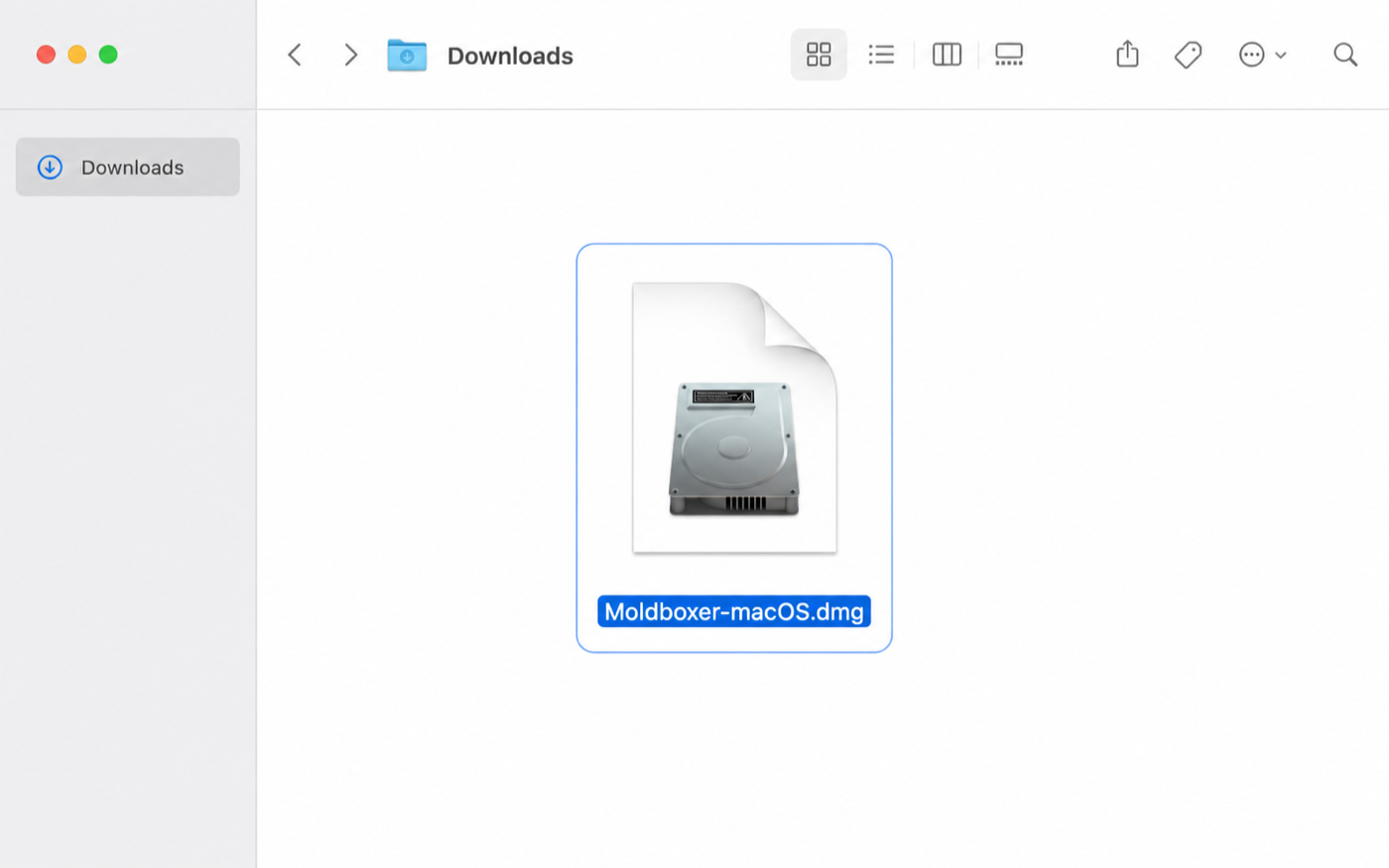
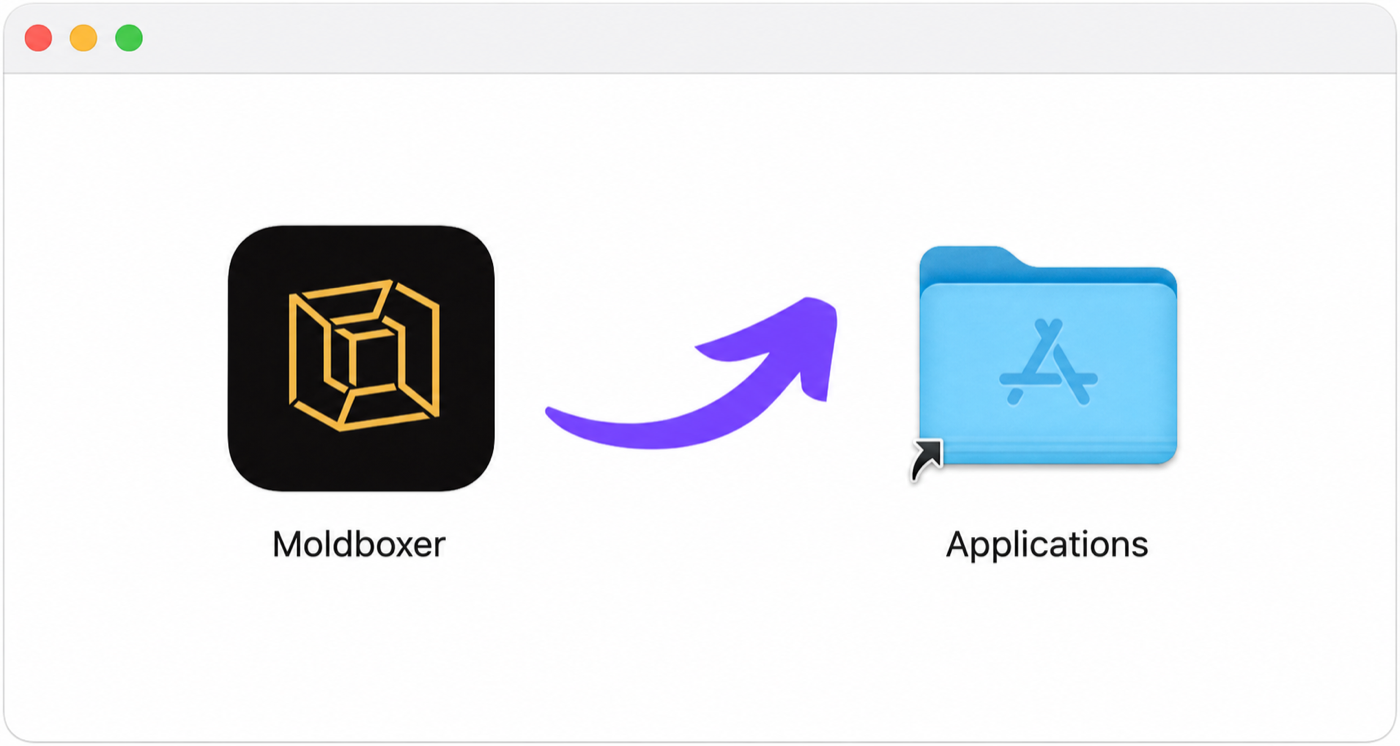
解压并启动

  • 解压下载的 zip 文件。
  • 打开解压后的文件夹。
  • 双击 Moldboxer 应用。

第一个模具

登录并导入你的模型

Moldboxer 启动界面,其中登录和导入按钮清晰可见。

模式

选择自动或手动创建模具

对于简单网格,Moldboxer 提供一键快速路径;需要更多控制时,也提供两步手动路径。

自动模盒模式

  • 点击 Automatic Box,使用当前设置生成完整模具。
  • 最适合基础且居中的模型。
  • 适合快速、简单的模具创建。

手动模式

  • 使用 Build Box 和 Confirm 获得更多控制。
  • 构建模盒后,可调整顶部入口的位置和缩放。
  • 当你需要在最终生成前微调位置时,手动模式更合适。

手动模式

两步完成可控构建

当模型在最终生成模具前需要调整模盒、顶部入口或通道时,请使用手动模式。

01

Build Box

创建模盒的基础结构,然后按需手动移动或缩放顶部入口和通道。

  • 使用 G 键或移动控件进行移动。
  • 使用 S 键或缩放控件进行缩放。
02

Confirm Mold

点击 Confirm 生成最终模具系统。复杂模型可能需要几分钟处理。

高亮显示 Confirm 按钮的 Moldboxer 面板。

设置和工具

导出生成的模具

在面板中选择目标文件夹,然后点击 Export 保存模具文件。

突出显示 Export 按钮的 Moldboxer 面板。

设置菜单

  • Silicone Thickness 用于调整模具壁厚。
  • Channel Dimensions 用于控制通道尺寸和间距。
  • Safe Mode Box 会为带有许多孔洞的困难网格创建坚实外壳。
  • Clear Extraction 会沿 Y 轴清理取出路径,让脱模更容易,但处理时间更长。
Blender 侧边栏中的 Moldboxer 设置菜单。

工具菜单

  • Centering 会在需要时将模型移动到场景原点。
  • Heal 会修复可能阻碍模具生成的坏网格。
  • Decimate 会减少多边形数量以加快处理。
  • Clean Cut 会压平模型底部或顶部,方便模具设置。
  • Grid 会复制母模,用于批量生成模具。
Blender 侧边栏中的 Moldboxer 工具菜单。

提示

  • 构建外壳前先检查模型朝向。
  • 对于带孔洞的复杂模型,使用 Safe Mode Box。
  • 当脱模看起来困难时,启用 Clear Extraction。
  • 手动微调通道以改善硅胶流动。