
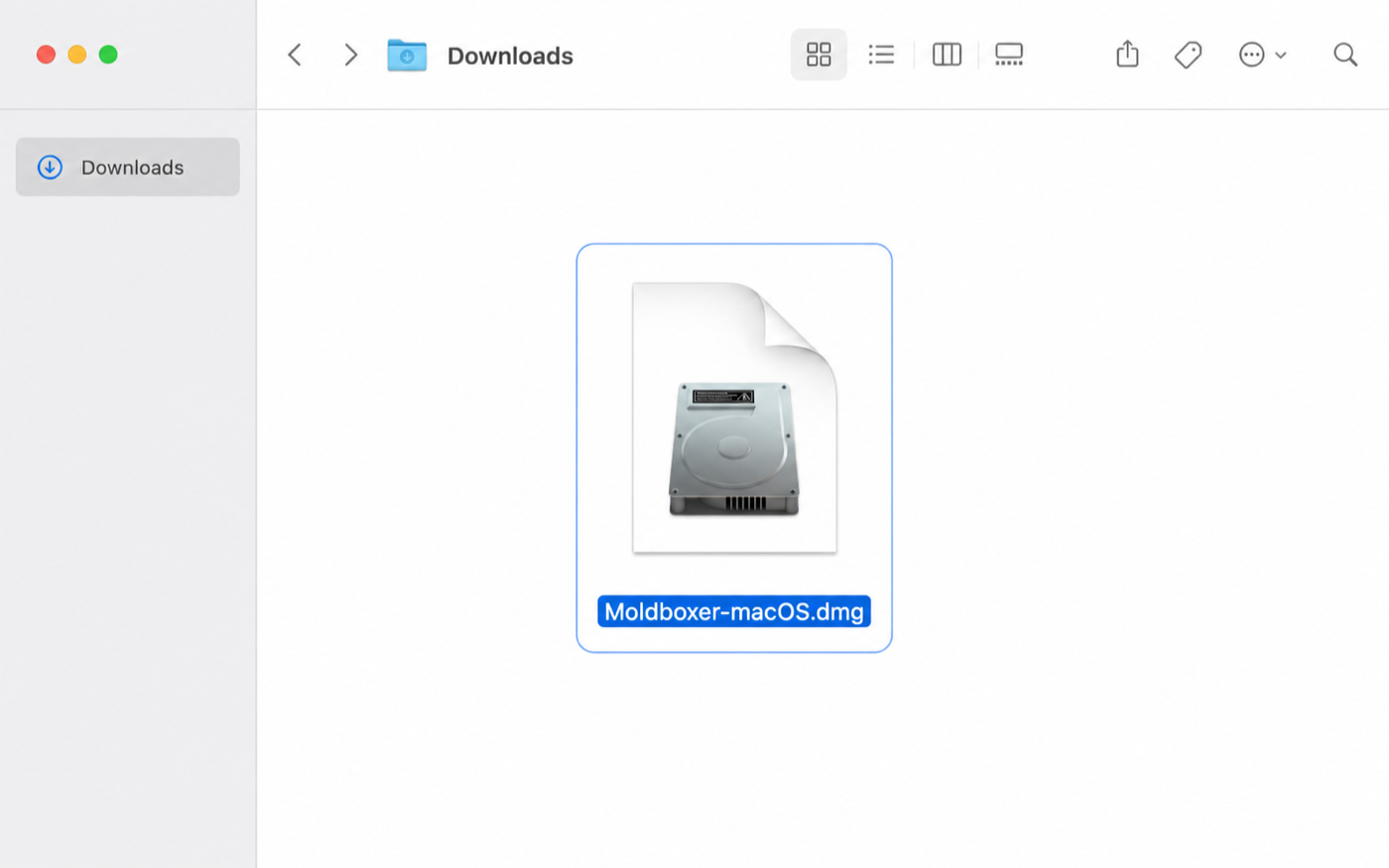
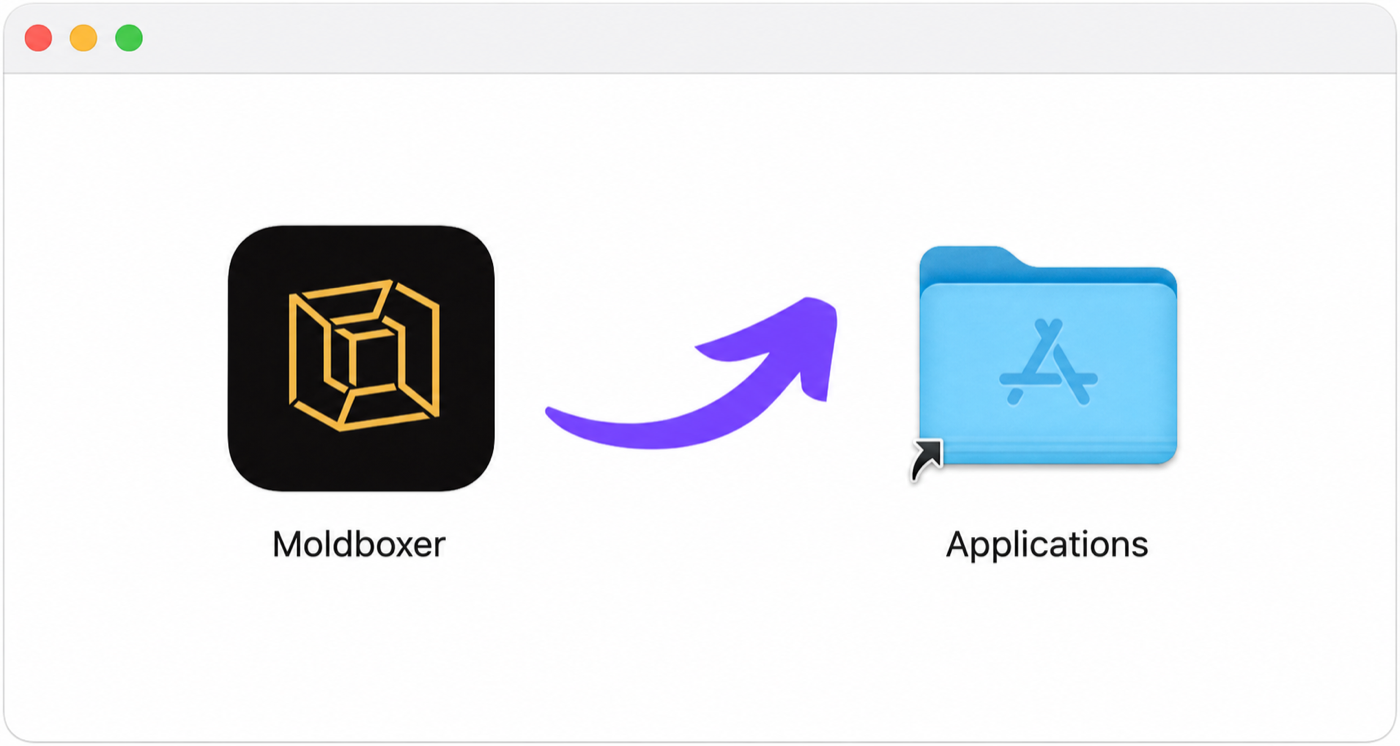
افتح ملف DMG الخاص بـ Moldboxer الذي نزّلته.
الإعداد
أول قالب
يحافظ Moldboxer على بساطة مساحة العمل: تبقى الإعدادات في الشريط الجانبي الأيمن، بينما يعرض الرأس الإجراء المناسب للمرحلة الحالية فقط.

ابدأ مشروعًا نظيفًا باستخدام جديد واختر نوع القالب. يفتح Moldboxer متصفح الملفات تلقائيًا لاختيار ملف النموذج، ثم يمكنك ضبط إعدادات القالب من الشريط الجانبي الأيمن.
بعد الاستيراد يتغير إجراء الرأس إلى إنشاء القالب. عند الإنشاء لأول مرة يطلب Moldboxer تسجيل الدخول؛ أكمل الدخول وتابع من المشروع نفسه.
عند إنشاء نظام القالب يظهر زر تصدير. استخدمه لتصدير كل العناصر الناتجة كملفات STL جاهزة للاستيراد إلى برنامج التقطيع والطباعة.
أنظمة القوالب
اضغط جديد لمقارنة ستة مسارات واختر النظام المناسب لصب القطعة وإخراجها.

الإعدادات
يجمع الشريط الجانبي السماكة والتفاصيل والمعالجة الآمنة والتقسيمات والقنوات والقاعدة والقمع والمشابك وخيارات الصب.

الوضع المتقدم
فعّل الوضع المتقدم لتقسيم الإنشاء إلى خطوتين. يبني «إنشاء الصندوق» مكونات قابلة للتحرير؛ اضبطها ثم أكّد النظام النهائي.
ينشئ المكونات الأولية لتخصيص موضعها قبل الإنشاء النهائي.

يظهر بعد بناء الصندوق وعندما يصبح التخطيط جاهزًا.
