Moldboxer 다운로드

v1.4.3

첫 몰드로 이동

설정

Moldboxer 준비

압축 해제 및 실행

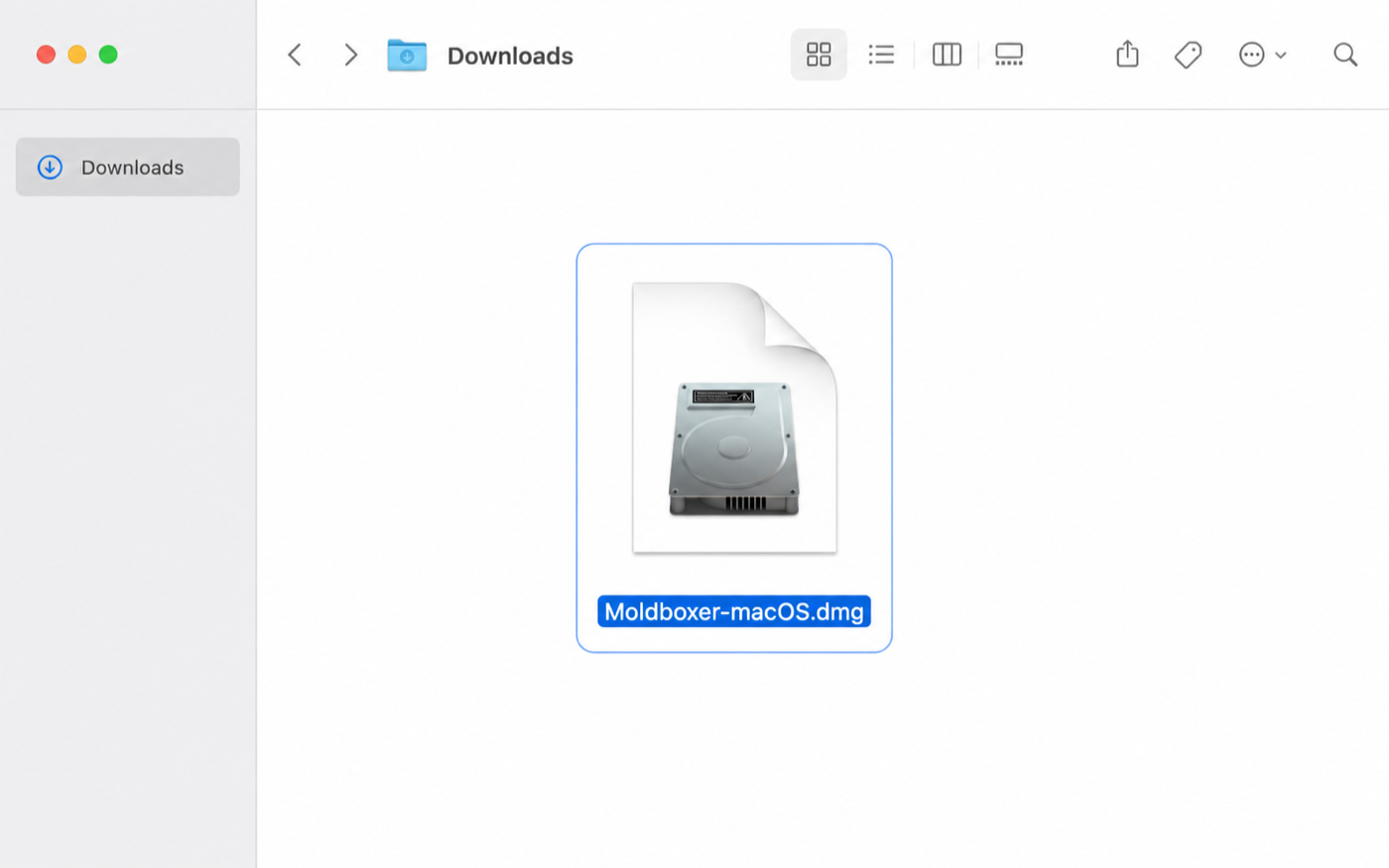
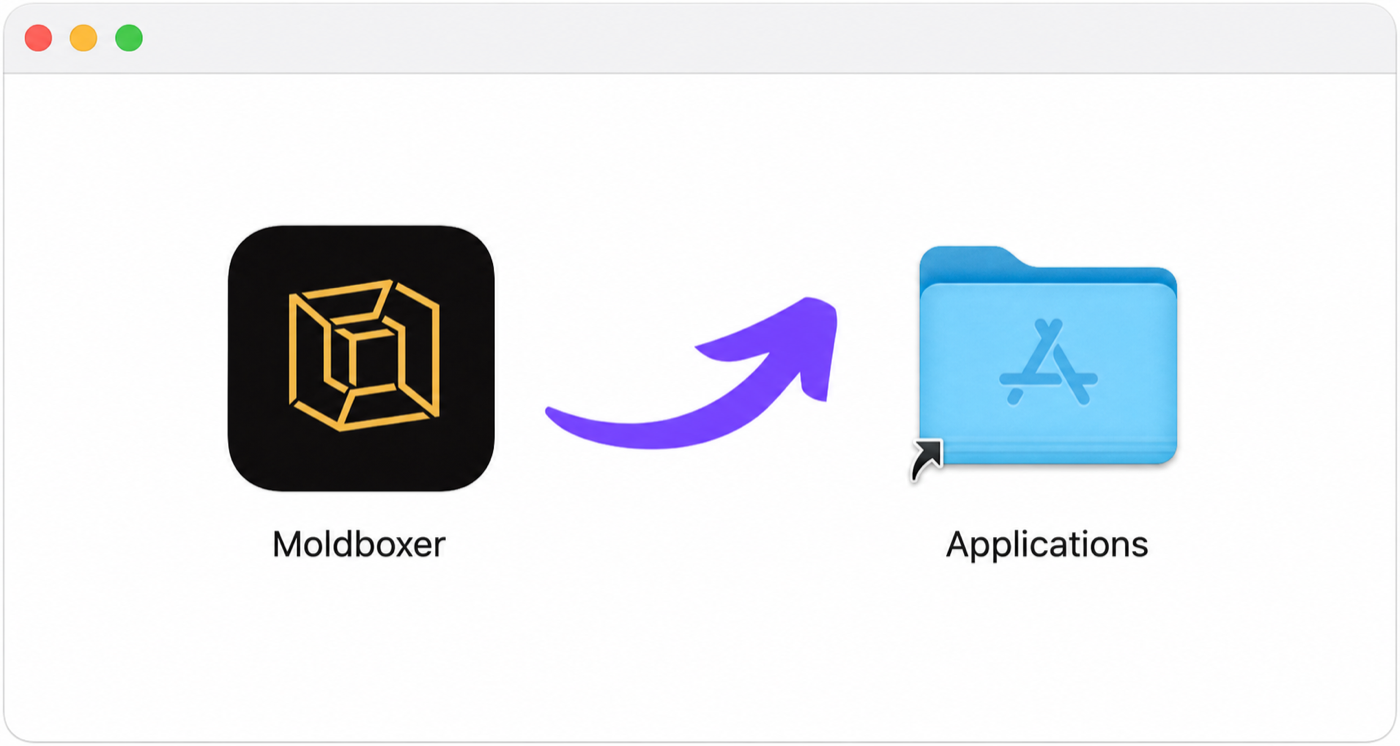
  • 다운로드한 zip 파일의 압축을 풉니다.
  • 압축을 푼 폴더를 엽니다.
  • Moldboxer 앱을 두 번 클릭합니다.

첫 몰드

로그인하고 모델 가져오기

로그인 및 가져오기 버튼이 보이는 Moldboxer 시작 화면.

모드

자동 또는 수동 몰드 생성 선택

Moldboxer는 간단한 메시용 원클릭 경로와 더 많은 제어가 필요한 경우의 2단계 수동 경로를 제공합니다.

자동 박스 모드

  • Automatic Box를 클릭하면 현재 설정으로 전체 몰드를 생성합니다.
  • 기본적이고 중앙에 배치된 모델에서 가장 잘 작동합니다.
  • 빠르고 간단한 몰드 제작에 적합합니다.

수동 모드

  • 더 많은 제어가 필요하면 Build Box와 Confirm을 사용하세요.
  • 박스를 만든 뒤 상단 입구의 위치와 크기를 조정할 수 있습니다.
  • 최종 생성 전에 배치를 세밀하게 조정해야 할 때 수동 모드가 더 적합합니다.

수동 모드

제어된 빌드를 위한 두 단계

최종 몰드 생성 전에 박스, 상단 입력부, 채널 조정이 필요할 때 수동 모드를 사용하세요.

01

Build Box

몰드 박스의 기본 구조를 만든 뒤, 필요하면 상단 입구와 채널을 수동으로 이동하거나 크기를 조정하세요.

  • G 키 또는 이동 컨트롤로 이동합니다.
  • S 키 또는 스케일 컨트롤로 크기를 조정합니다.
02

Confirm Mold

Confirm을 클릭해 최종 몰드 시스템을 생성하세요. 복잡한 모델은 처리에 몇 분이 걸릴 수 있습니다.

Confirm 버튼이 강조 표시된 Moldboxer 패널.

설정 및 유틸리티

생성된 몰드 내보내기

패널에서 대상 폴더를 선택한 다음 Export를 클릭해 몰드 파일을 저장하세요.

Export 버튼이 강조된 Moldboxer 패널.

설정 메뉴

  • Silicone Thickness는 몰드 벽 두께를 조정합니다.
  • Channel Dimensions는 채널 크기와 간격을 제어합니다.
  • Safe Mode Box는 구멍이 많은 까다로운 메시를 위해 견고한 외피를 만듭니다.
  • Clear Extraction은 Y축 방향으로 추출 경로를 정리해 탈형을 쉽게 만들지만 처리 시간이 더 길어집니다.
Blender 사이드바의 Moldboxer 설정 메뉴.

유틸리티 메뉴

  • Centering은 필요할 때 모델을 장면 원점으로 이동합니다.
  • Heal은 몰드 생성을 방해할 수 있는 잘못된 메시를 복구합니다.
  • Decimate는 처리를 빠르게 하기 위해 폴리곤 수를 줄입니다.
  • Clean Cut은 더 쉬운 몰드 설정을 위해 모델의 바닥이나 상단을 평평하게 만듭니다.
  • Grid는 일괄 몰드 생성을 위해 마스터 모델을 복제합니다.
Blender 사이드바의 Moldboxer 유틸리티 메뉴.

  • 외피를 만들기 전에 모델 방향을 확인하세요.
  • 구멍이 있는 복잡한 모델에는 Safe Mode Box를 사용하세요.
  • 탈형이 어려워 보이면 Clear Extraction을 켜세요.
  • 실리콘 흐름을 개선하려면 채널을 수동으로 미세 조정하세요.