Скачать Moldboxer

v1.4.3

Перейти к первой форме

Настройка

Подготовьте Moldboxer

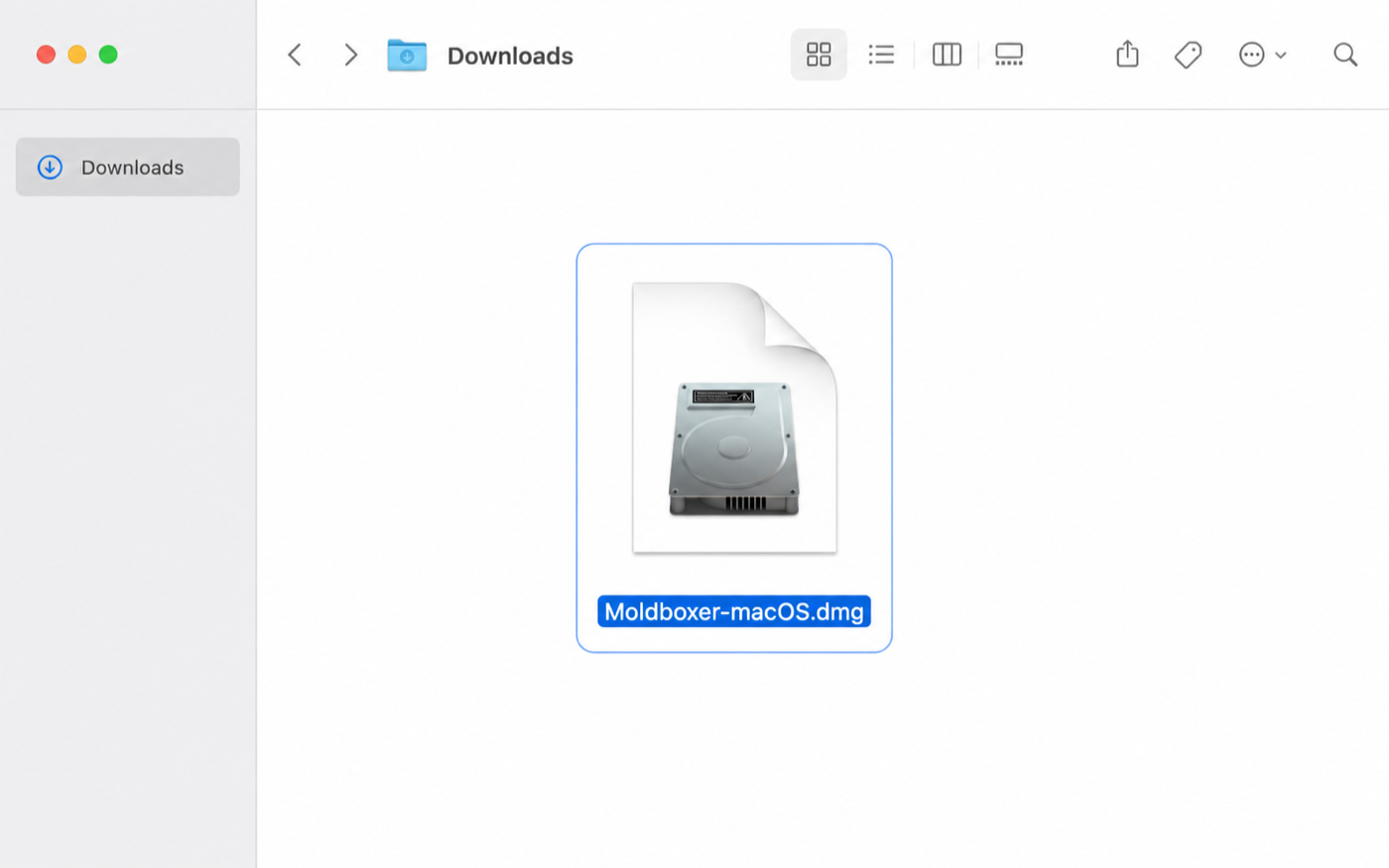
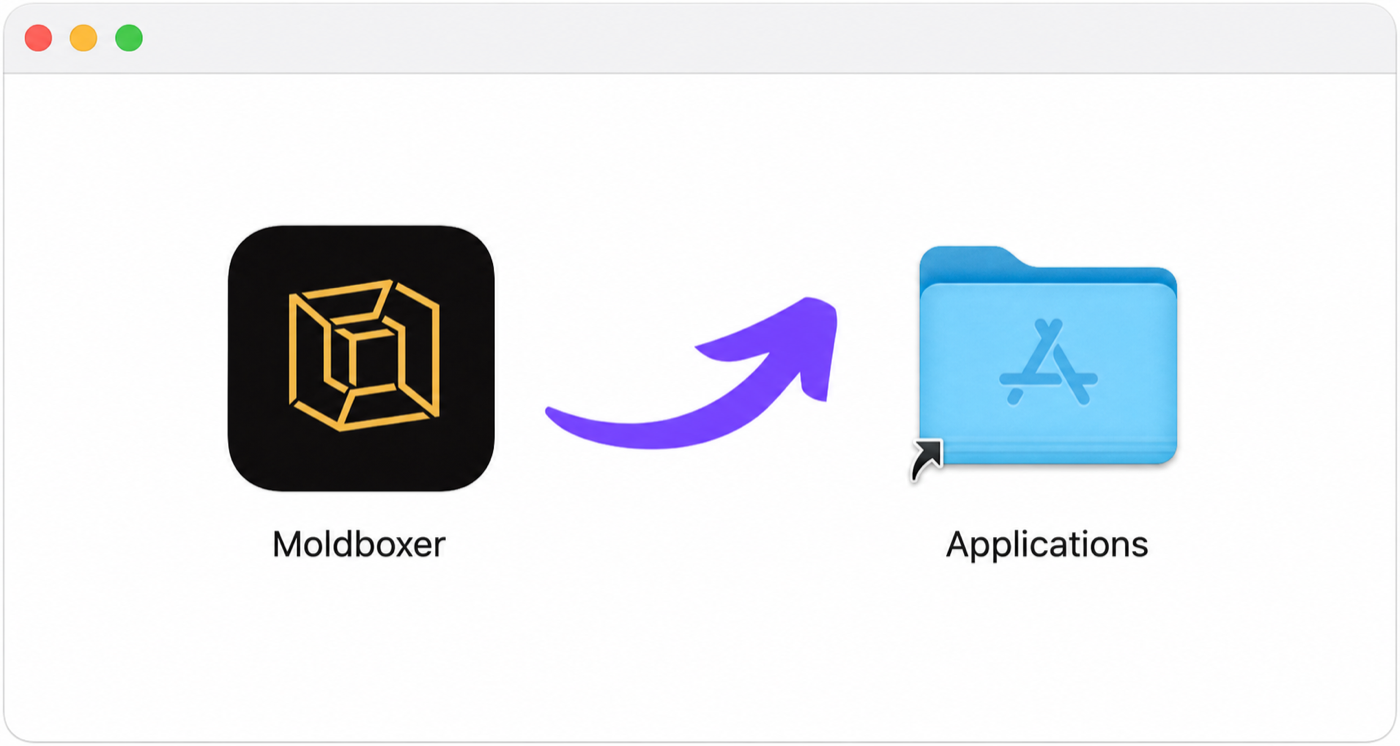
Распакуйте и откройте

  • Распакуйте скачанный zip-файл.
  • Откройте распакованную папку.
  • Дважды щелкните по приложению Moldboxer.

Первая форма

Войдите и импортируйте модель

Стартовый экран Moldboxer с видимыми кнопками входа и импорта.

Режимы

Выберите автоматическое или ручное создание формы

Moldboxer предлагает быстрый путь в один клик для простых сеток и ручной путь в два шага, если нужен больший контроль.

Автоматический режим коробки

  • Нажмите "Automatic Box", чтобы сгенерировать полную форму с текущими настройками.
  • Лучше всего работает с простыми и центрированными моделями.
  • Идеально подходит для быстрого и простого создания форм.

Ручной режим

  • Используйте "Build Box" и "Confirm" для большего контроля.
  • После построения коробки настройте положение и масштаб верхнего входа.
  • Ручной режим лучше подходит, когда нужно тонко настроить размещение перед финальной генерацией.

Ручной режим

Два шага для контролируемой сборки

Используйте ручной режим, когда модели нужны корректировки коробки, верхнего входа или каналов перед финальной генерацией формы.

01

Build Box

Создайте базовую форму коробки, затем при необходимости вручную переместите или измените масштаб верхнего входа и каналов.

  • Перемещайте клавишей G или элементами управления перемещением.
  • Масштабируйте клавишей S или элементами управления масштабом.
02

Confirm Mold

Нажмите кнопку Confirm, чтобы сгенерировать финальную систему формы. Обработка сложных моделей может занять несколько минут.

Панель Moldboxer с выделенной кнопкой Confirm.

Настройки и утилиты

Экспортируйте сгенерированную форму

Выберите папку назначения в панели и нажмите кнопку Export, чтобы сохранить файлы формы.

Панель Moldboxer с выделенной кнопкой Export.

Меню настроек

  • "Silicone Thickness" настраивает толщину стенки формы.
  • "Channel Dimensions" управляет размером каналов и расстоянием между ними.
  • "Safe Mode Box" создает сплошную оболочку для сложных сеток с большим количеством отверстий.
  • "Clear Extraction" очищает путь извлечения вдоль оси Y для более легкого снятия формы, но требует больше времени на обработку.
Меню настроек Moldboxer на боковой панели Blender.

Меню утилит

  • "Centering" при необходимости перемещает модель в начало координат сцены.
  • "Heal" исправляет поврежденные сетки, которые могут блокировать генерацию формы.
  • "Decimate" уменьшает количество полигонов, чтобы ускорить обработку.
  • "Clean Cut" выравнивает нижнюю или верхнюю часть модели для более простой подготовки формы.
  • "Grid" дублирует мастер-модель для пакетной генерации форм.
Меню утилит Moldboxer на боковой панели Blender.

Советы

  • Проверьте ориентацию модели перед созданием оболочки.
  • Используйте "Safe Mode Box" для сложных моделей с отверстиями.
  • Включайте "Clear Extraction", если извлечение формы выглядит сложным.
  • Тонко настройте каналы вручную, чтобы улучшить поток силикона.